开始前准备
请使用可长期正常收信的邮箱,并准备一组未在其他网站使用过的强密码。建议提前在手机安装可信的验证器应用,例如 Google Authenticator、Microsoft Authenticator、Authy 或 Duo。Razer 页面会不定期调整,若界面与本文略有不同,请以官方页面的实际提示为准。
安全提醒:只从 Razer 官方网站进入账号页面。密码、邮箱验证码、验证器二维码、2FA 设置密钥、动态验证码和备份码都属于敏感信息,不要发送给客服或其他人,也不要上传到网盘、聊天群或公开网站。
一、打开官方注册页面
在浏览器访问 https://razerid.razer.com/,确认地址栏域名无误后,点击“创建 Razer ID”。警惕搜索广告或名称相似的仿冒网站。
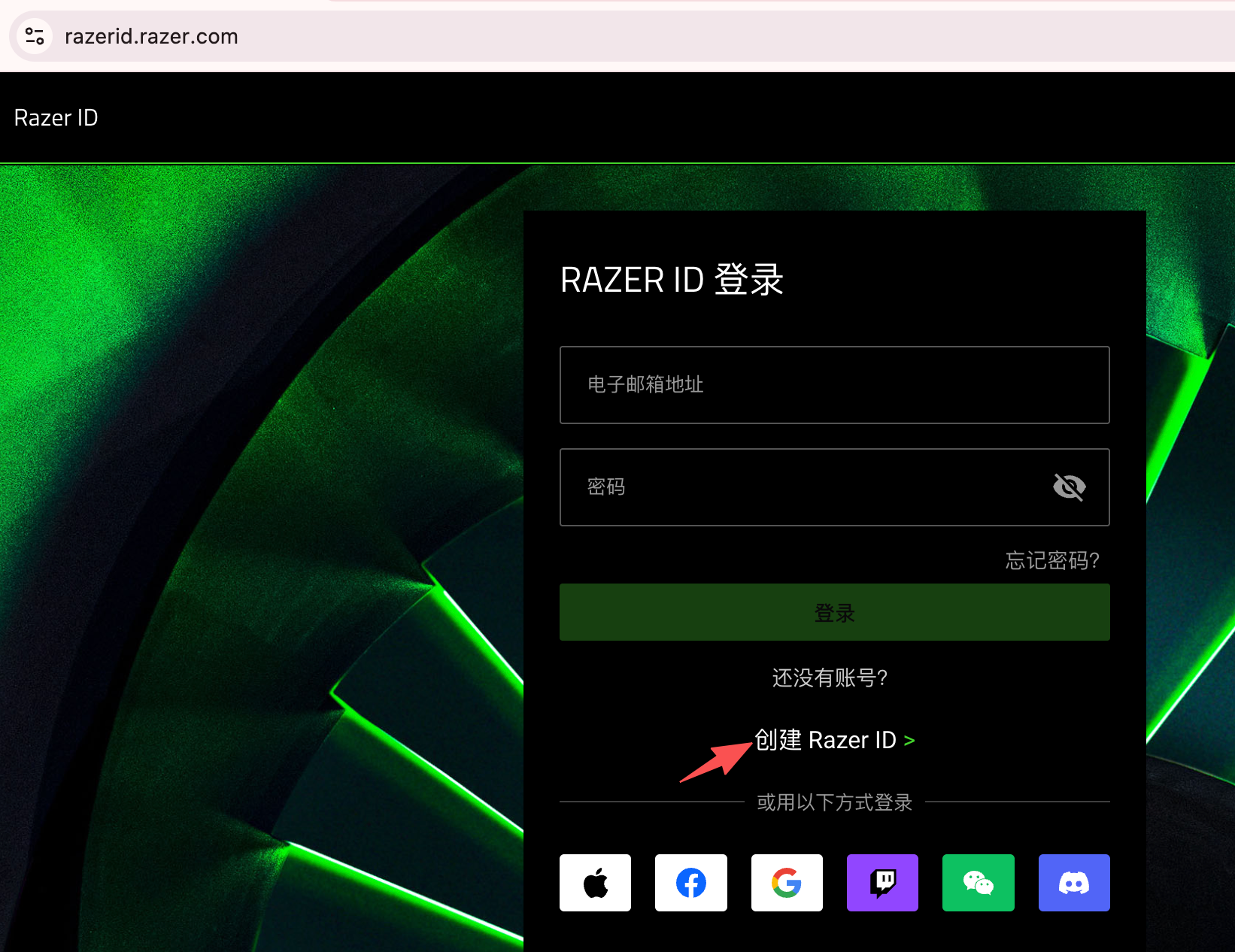
二、填写注册资料
按页面要求设置 Razer ID 昵称、国家或地区、出生日期、邮箱和密码。昵称不要包含真实姓名、生日、手机号等个人信息;密码建议至少 12 位,并混合大小写字母、数字和符号。
新闻订阅通常可以按需选择。完成真人验证,阅读并确认相关条款后,再提交创建申请。提交前请再次核对邮箱拼写,写错邮箱会导致无法完成验证或找回账号。
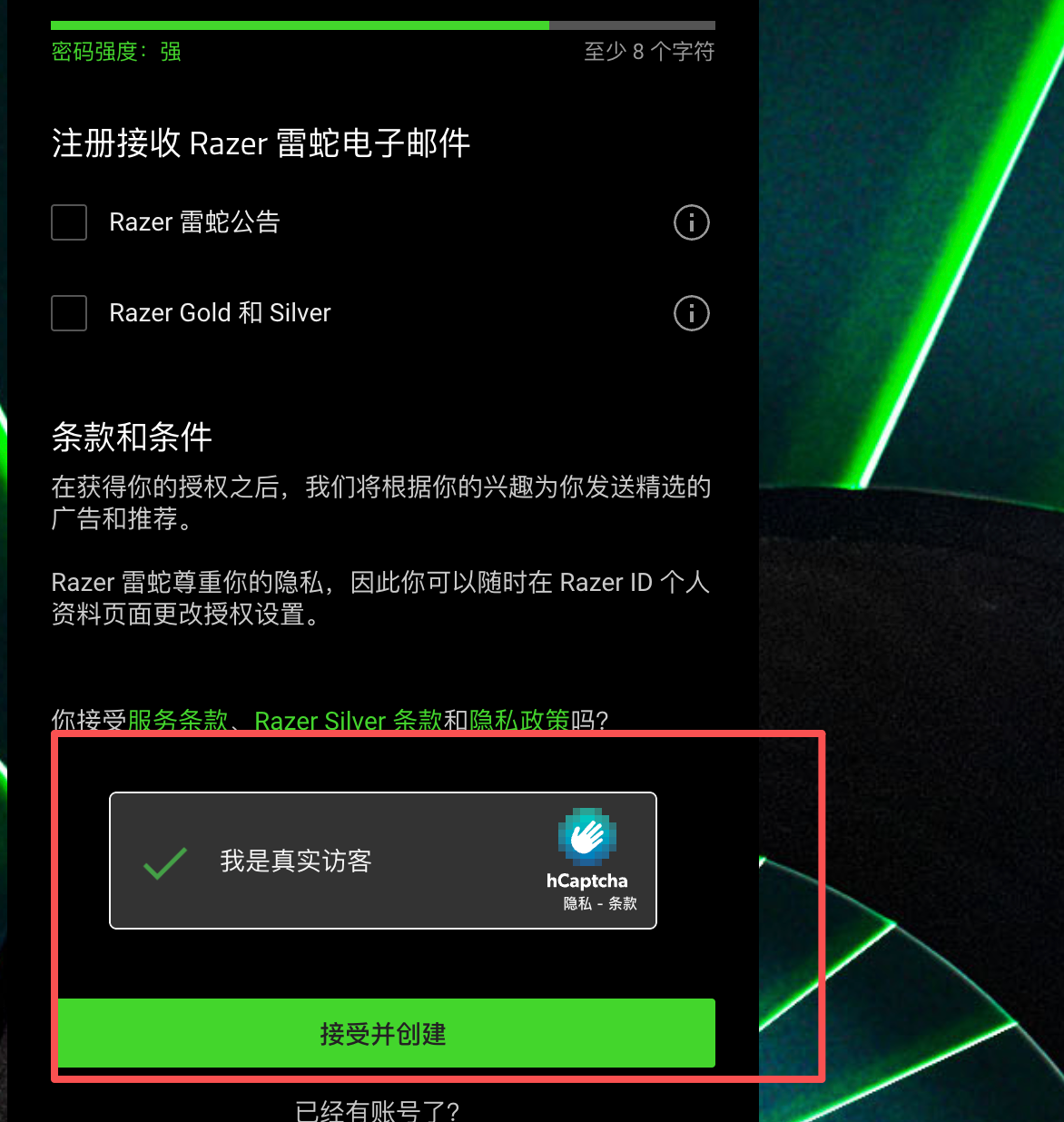
三、验证注册邮箱
在新的浏览器标签页打开你的邮箱,查找 Razer 发来的验证邮件并按邮件提示完成验证。若暂时没有收到,可等待几分钟后检查垃圾邮件或重新发送;操作前要核对邮件发件人和链接域名。
不要向任何人提供邮件验证码或转发验证链接。完成后返回 Razer 页面,看到账号创建成功提示即可继续。
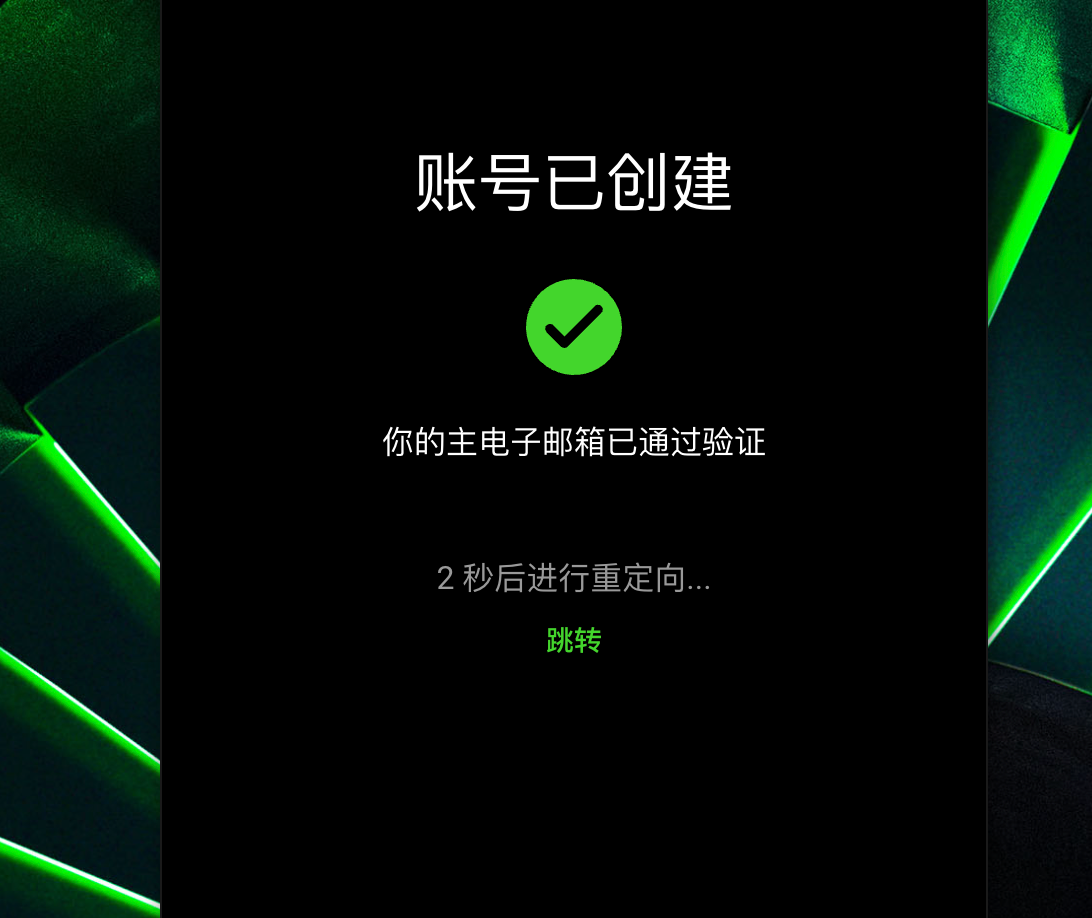
四、按需创建 Razer Gold 钱包(可选)
如果只是注册和使用 Razer ID,可以跳过本节。只有确实需要使用 Razer Gold 或相关充值服务时,才点击“创建钱包”。
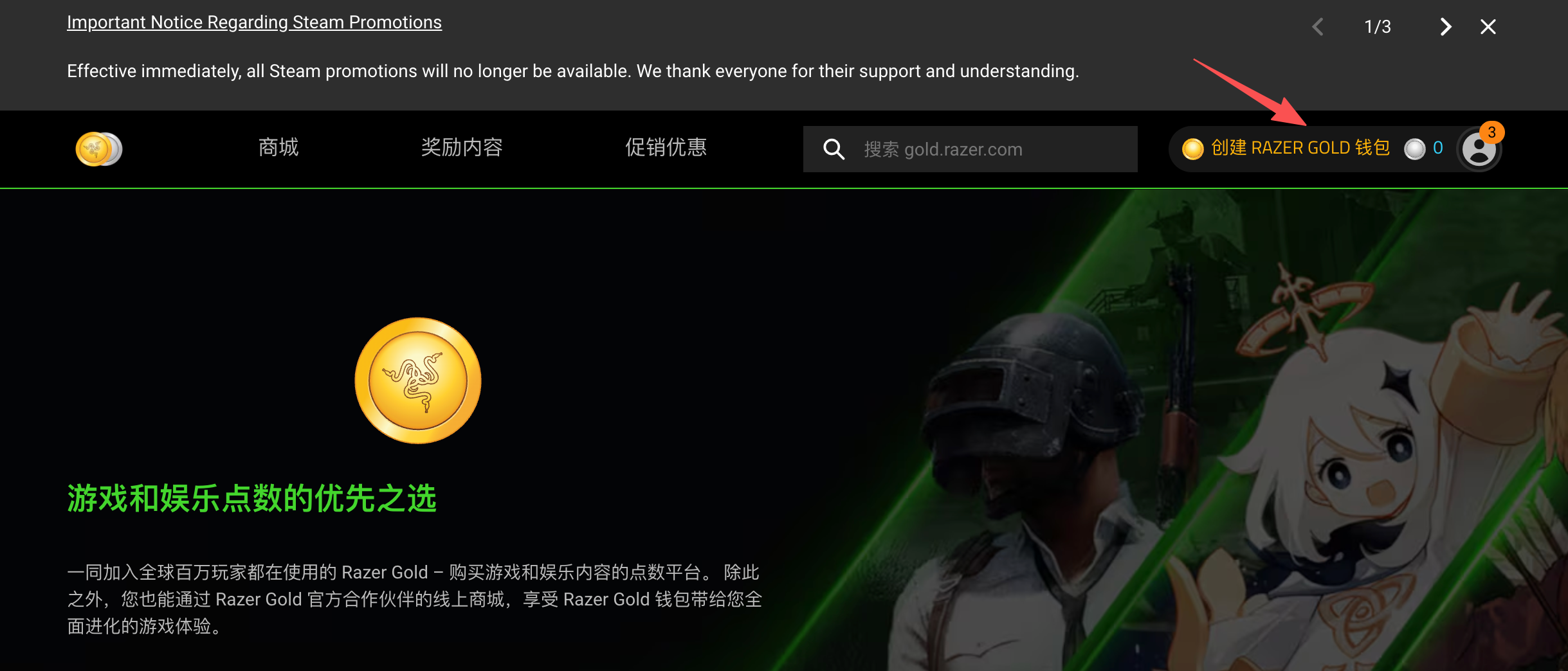
创建前请认真选择国家或地区、语言和钱包货币。部分设置创建后可能无法修改,因此必须与自己的实际用途、付款方式以及所使用礼品卡的地区和币种保持一致。截图中的“其他(中文)(USD)”只是操作示例,不代表所有用户都应这样选择。
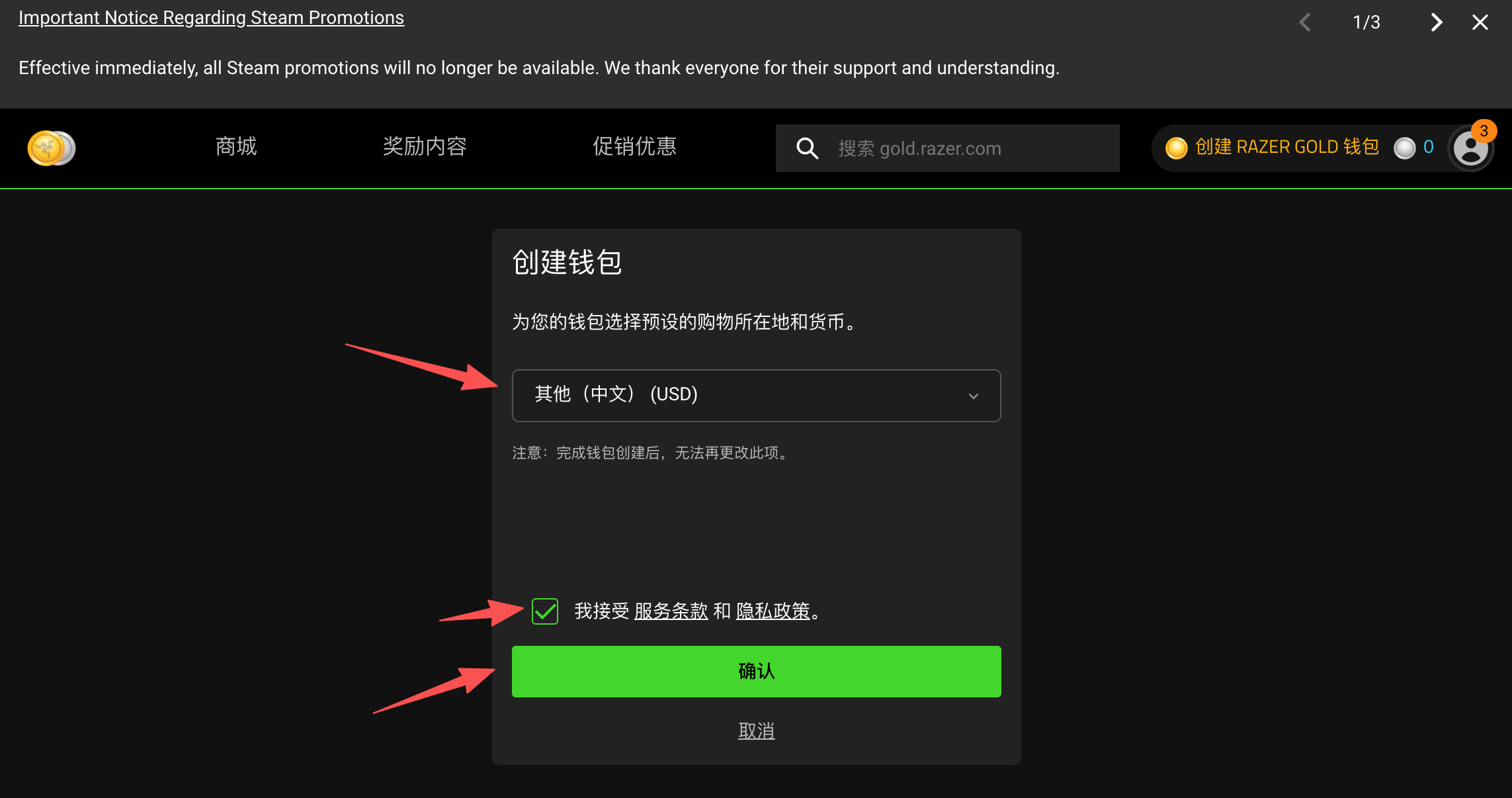
完成创建后,应能在账户页面看到钱包信息。请再次核对地区和币种是否符合预期。
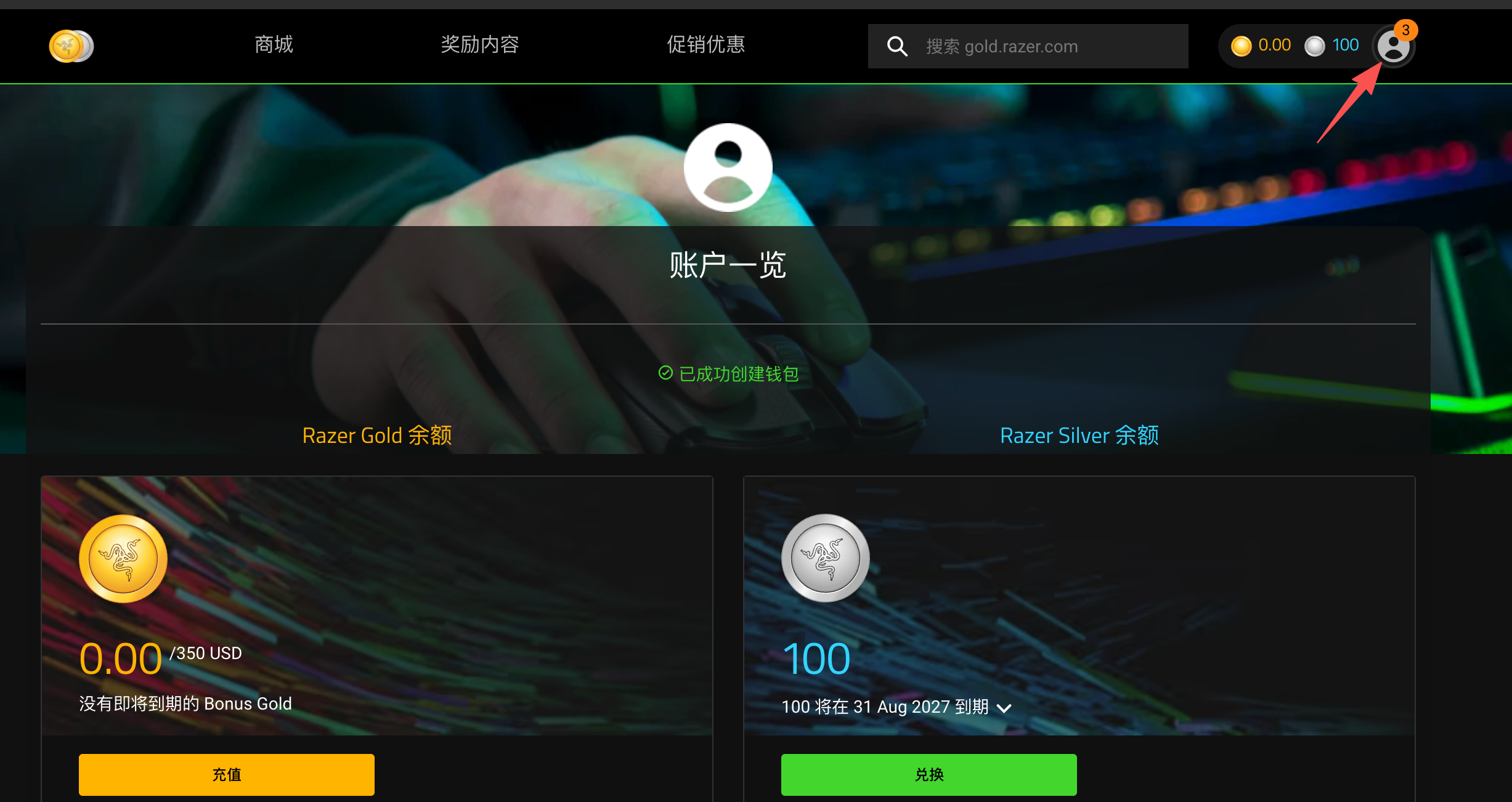
五、启用两步验证
进入账号的“安全”设置,找到“两步骤身份验证”或“2-Step Authentication”。按页面要求先完成邮箱验证码校验,然后选择“验证器应用程序(推荐的)”。
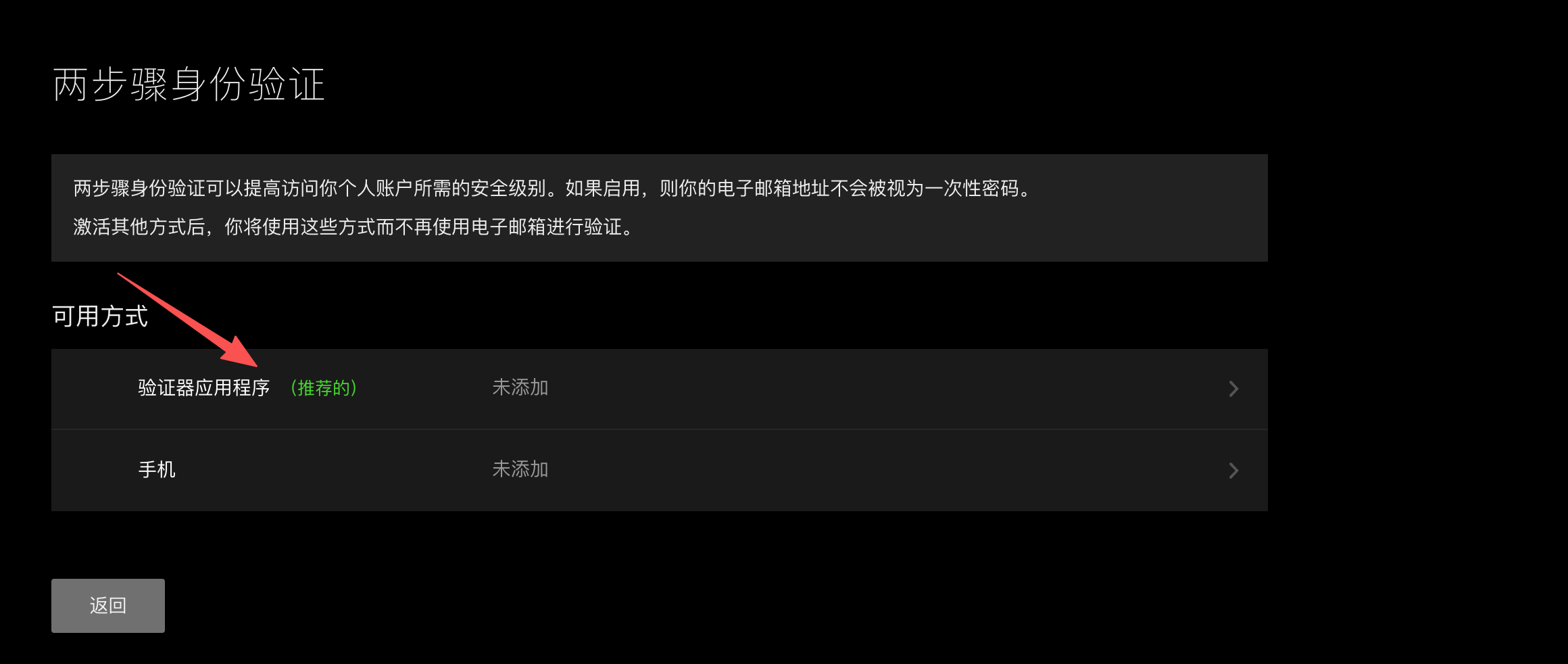
六、绑定验证器应用
打开手机上的可信验证器应用,扫描 Razer 页面显示的二维码;也可以在应用中手动输入设置密钥。验证器会生成通常每 30 秒更新一次的 6 位验证码,把当前显示的验证码填回 Razer 页面即可。
二维码和设置密钥等同于两步验证的主密钥。不要截图分享,也不要把它粘贴到第三方在线验证码生成网站。若验证码一直无效,请将手机日期与时间设为自动同步,等待下一组验证码后重试。
七、保存备份码
启用成功后,Razer 会生成一组一次性备份码,用于手机丢失、验证器不可用等情况。请将其保存在受密码保护的密码管理器或离线安全位置,不要只保存在当前手机里,也不要与账号密码放在同一处。
每个备份码通常只能使用一次。使用后应及时标记;如果怀疑备份码泄露,请立即登录账号重新生成,并修改密码、检查登录活动。
完成后的安全检查
1. 注册邮箱可以正常登录和收信,并已开启邮箱自身的两步验证。
2. Razer ID 使用独立强密码,没有与邮箱或其他网站共用。
3. 验证器应用可以正常生成验证码,手机时间为自动同步。
4. 备份码已保存到安全位置,公开图片和聊天记录中没有二维码、密钥或验证码。
5. 如创建了 Razer Gold 钱包,已核对地区和货币是否符合实际用途。
常见问题
收不到验证邮件:检查邮箱拼写、垃圾邮件和拦截规则,稍后再使用官方页面重新发送。
动态验证码无效:确认选择了正确的 Razer 条目,并同步手机系统时间后等待下一组验证码。
手机丢失或验证器不可用:优先使用未使用的备份码登录,再重新绑定验证器;没有备份码时应通过 Razer 官方支持渠道处理。
怀疑进入了仿冒网站:立即关闭页面,不要提交任何信息;如果已经输入过密码或验证码,请尽快从官方页面修改密码并检查安全设置。
本文仅演示正常的账号注册和安全设置流程。所有示例图片均已排除可识别邮箱、账号资料、2FA 密钥、二维码、动态验证码和备份码。官方入口:https://razerid.razer.com/